Uji Performa Visualisasi CATIA V5
CATIA Product
Dalam penggunaan software CATIA sehari-hari terkadang kita mendapatkan performa yang fluktuatif, tergantung dari model 3D yang sedang dibuka atau dikerjakan dan faktor utama yang sangat mempengaruhi performa adalah spesifikasi komputer atau workstation yang digunakan. Di dalam CATIA V5, kita bisa mengukur performa visualisasi secara kuantitatif menggunakan command c:TestVisuPerfoDraw. Perintah ini digunakan untuk menghitung berapa lama waktu yang dibutuhkun CATIA untuk menampilkan sebuah frame dengan cara me-rotasi model 3D yang sedang dibuka.
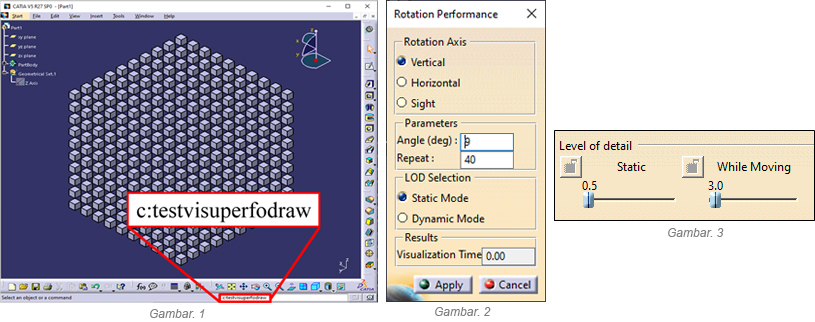
Uji performa ini lebih fokus untuk mengukur kemampuan graphic card (VGA Card). Perintah c:testvisuperfodraw dimasukan pada kolom bagian kanan bawah dari aplikasi CATIA, apabila kolom ini tidak muncul , pastikan pilihan User Interface Style di dalam tab General dari Tools > Options > General sudah pada pilihan P2.
Sebuah window dengan bernama Rotation Performance (Gambar.2) akan muncul saat perintah tersebut dimasukan, disini kita bisa mengatur sumbu rotasi, parameter, serta moda LOD ( Level of Detail ) untuk menjalankan uji performa. Sumbu rotasi Vertical dan Horizontal selalu berorientasi parallel terhadap layar monitor, sedangkan pilihan Sight berarti sumbu rotasi tegak lurus terhadap layar monitor, atau bayangkan saja sumbu rotasi adalah sebuah garis dari layar monitor menuju ke mata anda. Untuk bagian parameter kita bisa memilih berapa sudut ( Angle ) untuk rotasi model 3D, serta berapa kali pengulangan ( Repeat ). Angka default adalah 9 derajat dan 40 kali pengulangan, ini berarti 9 x 40 = 360 derajat, sehingga model 3D akan ber-rotasi 360 derajat.
Pada bagian LOD ( Level of Detail ), terdapat 2 pilihan, statik atau dinamik. Kedua moda ini akan tergantung pada angka ( value ) yang tealh diatur pada Tools > Options > General > Display > Performance , dan spesifik di bagian Level of Details. Pada moda statik, uji performa akan dilakukan menggunakan nilai pada bagian Static , yaitu 0.5 . Pada moda dinamik, uji performa akan dilakukan menggunakan nilai pada bagian While Moving, yaitu 3.0 . Pengubahan pada pengaturan ini akan mempengaruhi nilai akhir uji performa. Sebagai aturan standar, semakin kecil angka ini kita set, semakin kecil pula nilai uji performa.
Untuk memulai uji performa, tekan tombol Apply. Hasil pengujian akan ditampilkan pada kolom Visulization Time. Hasil ini adalah rata-rata dari waktu yang dibutuhkan untuk menampilkan sebuah frame, unitnya dalam mili detik. Nilai rata-rata ini dikomputasi dengan cara berikut: karena kita memilih angka pengulangan sebanyak 40 kali, maka nilai rata-rata ini adalah total waktu yang dibutuhkan untuk menampilkan 40 frame dibagi dengan 40. Waktu total yang dibutuhkan untuk uji performa memang tidak ditampilkan disini, tapi kita hanya perlu mengkali nilai Visualization Time dengan nilai Repeat yang telah kita pilih untuk mendapatkan total waktunya.
Angka yang dihasilkan dari uji peforma ini tentunya akan ditentukan juga dengan besarnya atau kompleksitas model 3D yang dipakai, semakin banyak fitur, radius, pola ( pattern ), maka akan semakin besar juga nilai Visualization Time.
*Gambar.1 Perintah TestVisuPerfoDraw dimasukan pada kolom kanan bawah aplikasi CATIA
PT. Nusantara Secom InfoTech, sebagai Indonesia Dassault Systemes gold partner adalah partner yang memiliki sertifikasi dan histori panjang untuk software CAD Catia. Hubungi kami untuk informasi lebih lanjut mengenai Catia!